29 9월 2025
 Share
Share
1

AI가 뽑은 리퍼 추천, 매일 정리해드립니다
AI가 뽑은 리퍼 추천, 매일 정리해드립니다
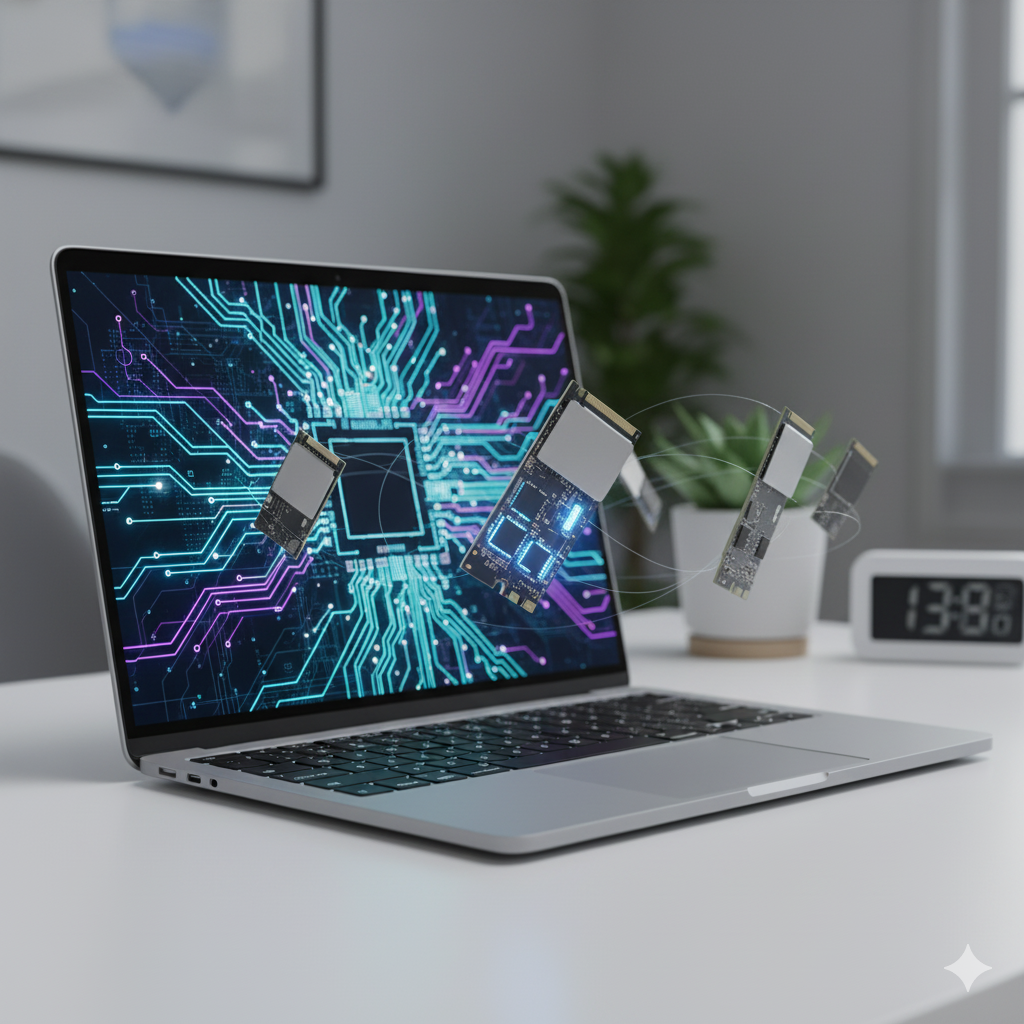
노트북을 오래 사용하다 보면 저장 공간이 부족하거나 속도가 답답하게 느껴질 때가 있습니다. 이럴 때 가장 확실한 업그레이드 방법이 바로 SSD 교체입니다. SSD는 용량 확장뿐 아니라 성능 향상에도 직접적인 영향을 주기 때문에, 교체만으로도 체감 성능이 크게 달라질 수 있습니다. 이번 기사에서는 노트북 SSD 교체 방법과 추천 부품을 단계별로 정리했습니다.
노트북마다 지원하는 SSD 규격이 다르므로, 먼저 슬롯 형태를 확인해야 합니다.
👉 TIP: 노트북 모델명을 검색해 “M.2 NVMe 지원 여부”를 확인하거나, 제조사 홈페이지의 사양표를 참고하는 것이 안전합니다.
노트북 SSD 교체는 생각보다 간단하지만, 주의할 점이 있습니다.
👉 주의: 정전기 방지를 위해 금속 부분을 만지고 작업하거나, 드라이버 끝이 보드에 닿지 않도록 조심해야 합니다.
SSD는 가격과 성능이 크게 차이나므로 목적에 맞게 선택하는 것이 중요합니다.
👉 일반적인 대학생·직장인이라면 NVMe SSD 512GB~1TB 정도가 가장 무난합니다. 속도와 용량의 균형이 좋아 체감 성능이 크게 향상됩니다.
SSD는 수명이 제한된 부품이라 중고 구매는 불안할 수 있습니다. 하지만 리퍼몰에서 판매되는 SSD는 TBW(총 기록 용량) 테스트와 수명 검수 과정을 통과한 제품만 판매되므로 안정성을 보장받을 수 있습니다. 가격은 신품보다 저렴하면서도 품질이 확보되기 때문에, 합리적인 업그레이드 수단으로 각광받고 있습니다.
노트북 SSD 교체는 생각보다 난이도가 높지 않으며, 비용 대비 성능 향상 효과가 크다는 점에서 가장 추천되는 업그레이드 방법입니다. 저장 공간 확보는 물론, 부팅 속도와 프로그램 실행 속도까지 개선되므로 체감 만족도가 큽니다. 교체 전 슬롯 규격만 잘 확인한다면, 대학생·직장인 모두가 쉽게 시도할 수 있는 “가성비 최고의 업그레이드”입니다.
Feat. TTM 리퍼몰