06 8월 2026
 Share
Share
1


AI가 뽑은 리퍼 추천, 매일 정리해드립니다
AI가 뽑은 리퍼 추천, 매일 정리해드립니다
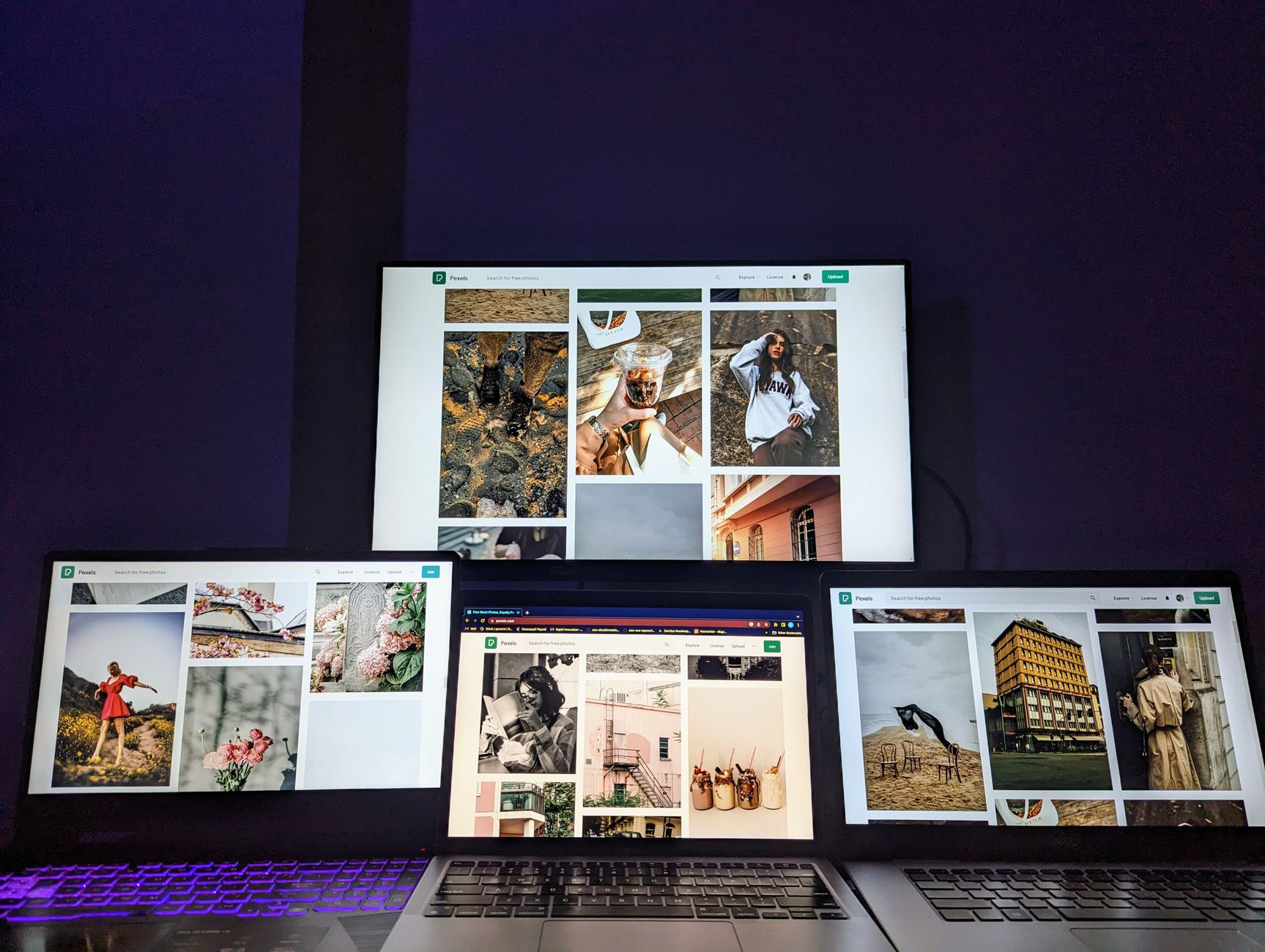
노트북 화면에 갑자기 줄이 생기거나 떨림 현상이 나타나면 많은 사용자들이 곧바로 액정 교체를 떠올린다. 하지만 전문가들은 노트북 디스플레이 이상 증상의 원인이 소프트웨어, 그래픽 드라이버, 전원 환경, 케이블 접촉 불량, 패널 불량 등 다양하게 나뉘는 만큼 섣불리 하드웨어 수리를 결정하기 전에 단계적인 점검이 필요하다고 강조한다. 특히 리퍼 노트북이나 중고 노트북 사용자라면 화면 이상 증상이 발생했을 때 원인을 정확히 파악하지 못하면 불필요한 수리 비용을 지출할 수 있어 주의가 요구된다.
노트북 화면 이상 증상 중 상당수는 하드웨어가 아닌 소프트웨어 문제에서 비롯된다. 대표적인 사례가 크롬 브라우저에서 유튜브 쇼츠를 넘길 때 순간적으로 화면이 지직거리거나 깨지는 현상이다. 이 경우 엣지나 파이어폭스 등 다른 브라우저에서는 동일한 영상이 정상적으로 재생된다면 브라우저의 하드웨어 가속(Hardware Acceleration) 설정이나 영상 디코딩 방식이 원인일 가능성이 크다. 크롬 설정에서 하드웨어 가속을 비활성화하는 것만으로도 증상이 해소되는 경우가 적지 않다.
그래픽 드라이버 문제도 화면 이상의 주요 원인 중 하나다. 윈도우 업데이트 이후 갑자기 화면이 깜빡이거나 밝기 조절이 비정상적으로 작동하는 증상이 나타난다면 드라이버 충돌을 의심할 수 있다. 내장 그래픽과 외장 그래픽이 함께 탑재된 노트북의 경우 두 드라이버 간 충돌로 인해 절전 모드 복귀 후 화면이 아예 나오지 않거나, 특정 프로그램 실행 시 화면이 흔들리는 증상이 발생하기도 한다. 이때는 제조사 공식 사이트에서 그래픽 드라이버를 재설치하거나 이전 버전으로 롤백하는 방법이 효과적이다.
바탕화면이나 문서 작업 중에는 증상이 없고 오직 특정 앱이나 브라우저에서만 이상이 나타난다면, 외부 모니터를 연결해 동일한 환경에서 테스트해보는 것도 원인 분리에 유용하다. 외부 모니터에서도 동일한 앱에서 유사한 증상이 보인다면 소프트웨어 쪽 문제로 범위를 좁힐 수 있다.
충전기를 연결했을 때만 화면이 깜빡이거나, 배터리 사용 시에는 정상인데 충전 중에만 이상이 생기는 경우라면 전원 환경을 점검해야 한다. 멀티탭이나 콘센트의 접지 문제, 어댑터의 출력 불안정, 어댑터 연결부의 접촉 불량 등이 화면 떨림이나 순간적인 화면 꺼짐 현상을 유발할 수 있다. 실제로 어댑터 연결 케이블을 살짝 움직이는 것만으로 화면이 반응한다면 어댑터 자체의 물리적 손상이나 접촉 불량을 의심해야 한다. 다른 콘센트나 멀티탭으로 교체하거나, 동일 사양의 어댑터로 교체 테스트를 진행해보는 것이 진단의 첫 단계다.
화면 각도를 바꿀 때 줄이 생기거나, 힌지 부근을 움직이면 화면이 깜빡이는 경우에는 액정 연결 케이블(LVDS 또는 eDP 케이블) 문제를 의심할 수 있다. 노트북 액정은 메인보드와 가느다란 플렉서블 케이블로 연결돼 있으며, 힌지를 반복적으로 여닫는 과정에서 케이블이 마모되거나 단선에 가까운 상태가 되면 특정 각도에서만 줄이 생기거나 화면이 꺼지는 증상이 나타난다. 이 경우 외부 모니터는 정상 출력되지만 노트북 자체 화면에만 이상이 생기는 것이 특징적인 패턴이다. 케이블 문제는 사용자가 임의로 분해해 해결하려 하면 오히려 증상이 악화될 수 있으므로 전문 점검이 권장된다.
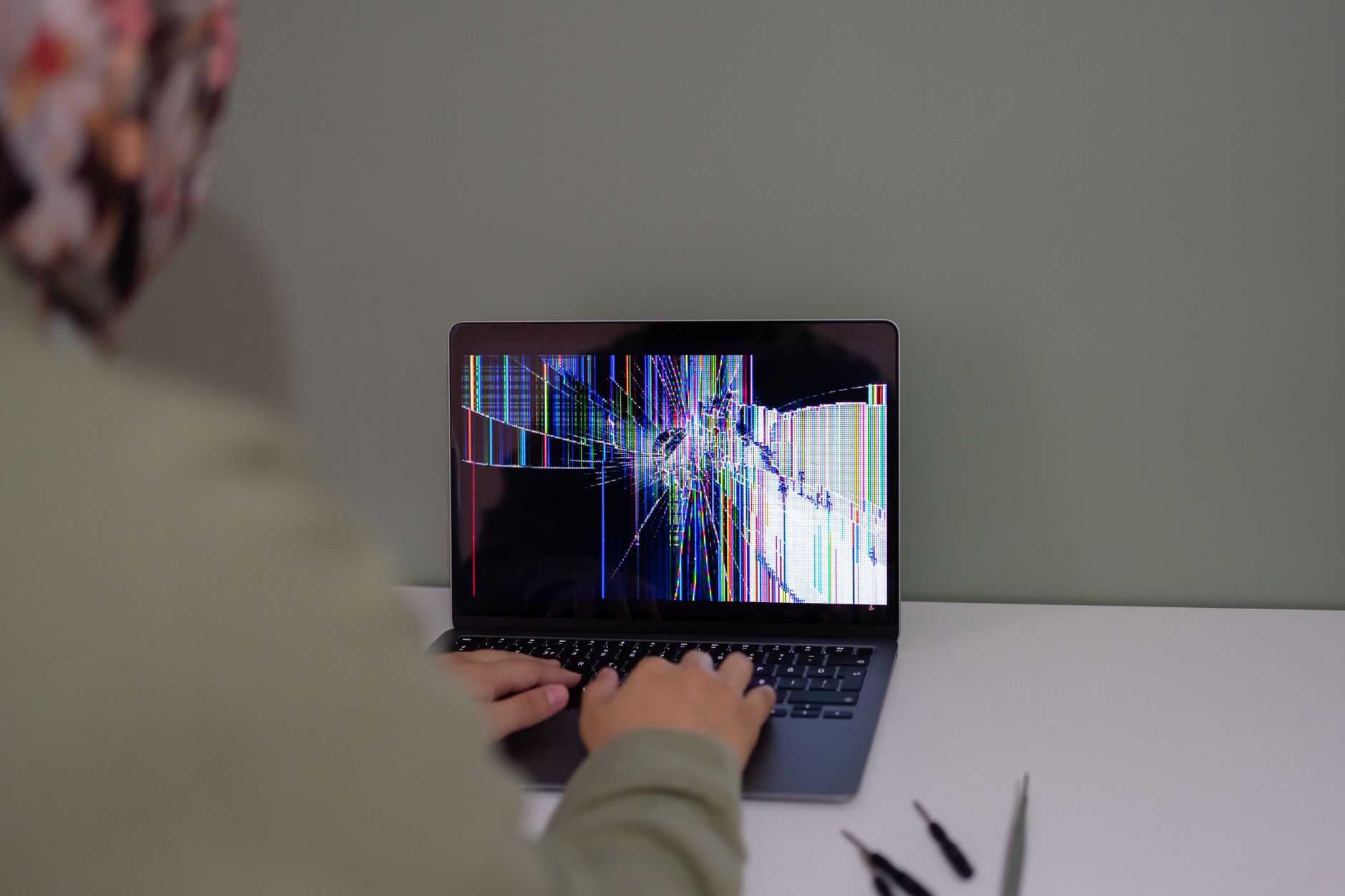
가로줄 또는 세로줄이 항상 같은 위치에 고정되어 나타나고, 윈도우 부팅 이전 바이오스 화면이나 제조사 로고 화면에서도 동일한 줄이 보인다면 소프트웨어와 무관한 패널 자체 불량일 가능성이 높다. 이 상태에서 외부 모니터로 정상 출력이 확인된다면 노트북 내장 디스플레이 패널 또는 패널과 메인보드 사이의 연결부에 문제가 생긴 것으로 볼 수 있다. 화면 일부에 멍이나 번짐, 색 왜곡이 동반된다면 패널 교체가 필요한 경우에 해당한다.
다만 화면에 금이 가거나 눌린 자국, 한쪽 모서리부터 번지는 멍, 침수 흔적, 낙하 후 발생한 증상 등은 제품 자체 불량이 아닌 사용자 과실로 분류될 수 있어 보증 처리가 어려울 수 있다. 액정은 얇고 민감한 부품으로 노트북 위에 물건을 올려두거나 가방 속에서 강하게 눌리는 것만으로도 패널이 손상될 수 있다. 충격 흔적이 명확하다면 수리 비용 부담이 소비자에게 귀속될 수 있으므로 구매 후 외관 상태 기록과 보관에 주의를 기울일 필요가 있다.
리퍼 노트북이나 중고 노트북을 구매할 때 화면 상태 확인은 선택이 아닌 필수다. 리퍼 전문 플랫폼 TTM(제삼시장)을 비롯한 주요 판매처에서는 디스플레이 검수 항목을 별도로 두고 있지만, 소비자 역시 구매 전 상품 상세페이지와 구매 가이드를 꼼꼼히 확인해야 한다. 색감 이상, 줄 생김, 깜빡임, 멍이나 얼룩 여부를 비롯해 충전 중 화면 이상 여부와 외부 모니터 출력 가능 여부까지 체크리스트를 갖추고 점검하는 것이 바람직하다.
전문가들은 노트북 화면 이상이 발생했을 때 무조건 액정 교체를 결정하기보다 재부팅, 드라이버 업데이트, 하드웨어 가속 비활성화, 외부 모니터 연결 테스트, 전원 환경 변경 등 기본 점검을 순서대로 진행할 것을 권장한다. 소프트웨어 원인이라면 비용 없이 해결 가능하고, 케이블 문제라면 패널 교체보다 훨씬 저렴하게 수리할 수 있기 때문이다. 노트북 화면 이상 증상은 원인에 따라 대응 방법과 비용이 크게 달라지는 만큼, 증상이 언제, 어떤 환경에서, 얼마나 자주 발생하는지를 먼저 기록하고 단계적으로 접근하는 것이 현명한 소비자의 자세다.