09 7월 2026
 Share
Share
1

AI가 뽑은 리퍼 추천, 매일 정리해드립니다
AI가 뽑은 리퍼 추천, 매일 정리해드립니다
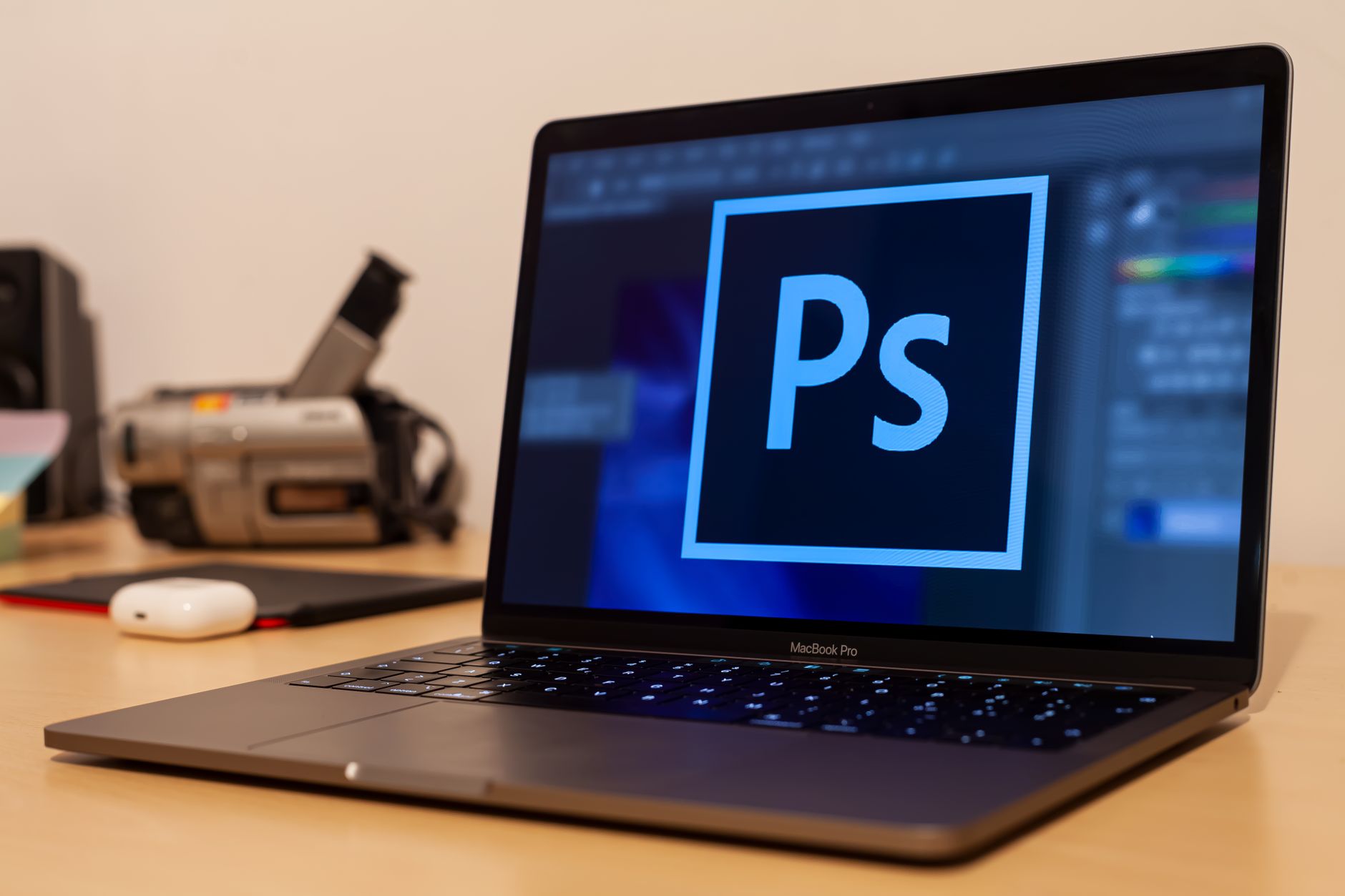
어도비 포토샵의 AI 기능 활용이 일반 사용자에게까지 확산되면서 노트북 사양 선택의 기준이 달라지고 있다. 단순 이미지 보정 수준을 넘어 생성형 채우기, 이미지 확장, 고해상도 편집까지 요구되는 현실에서 RAM 16GB, SSD 512GB를 최소 기준으로 삼아야 한다는 목소리가 높아지고 있으며, 반드시 고가의 최신 노트북이 아니더라도 검수된 리퍼노트북으로 충분히 대응할 수 있다는 분석이 나온다.
포토샵은 원래부터 가볍지 않은 프로그램으로 알려져 있다. 이미지 크기가 커질수록 RAM 사용량이 급격히 증가하고, 레이어가 누적될수록 CPU와 스토리지 입출력 속도에도 부담이 가중된다. 여기에 어도비가 최근 수년간 공격적으로 도입하고 있는 AI 기반 기능, 즉 생성형 채우기(Generative Fill), 배경 제거(Remove Background), 이미지 확장(Generative Expand) 등이 더해지면 CPU·GPU·RAM·SSD 네 가지 요소 모두가 동시에 영향을 받는 구조가 된다.
특히 쇼핑몰 상세페이지 이미지 편집, RAW 원본 사진 보정, 대형 배너 작업처럼 파일 자체가 무거운 작업이 일상화된 1인 창업자나 프리랜서 디자이너라면 사양 차이가 체감으로 이어지는 속도가 더 빠르다. 어도비 공식 권장 사양 역시 RAM 8GB를 최소치로, 16GB 이상을 권장으로 명시하고 있으며, AI 기능이 확대될수록 이 기준은 사실상 하한선에 가깝다는 평가가 지배적이다.
포토샵 AI 기능의 처리 방식도 주목할 필요가 있다. 생성형 AI 연산은 클라우드 서버를 통해 일부 처리되지만, 결과물을 불러오고 적용하는 과정에서 로컬 시스템의 RAM 여유량과 SSD 읽기·쓰기 속도가 체감 반응 속도를 결정한다. 내부 임시 파일이 SSD에 지속적으로 쌓이기 때문에 저장 공간 여유가 부족하면 작업 속도가 눈에 띄게 떨어지는 현상도 보고된다.
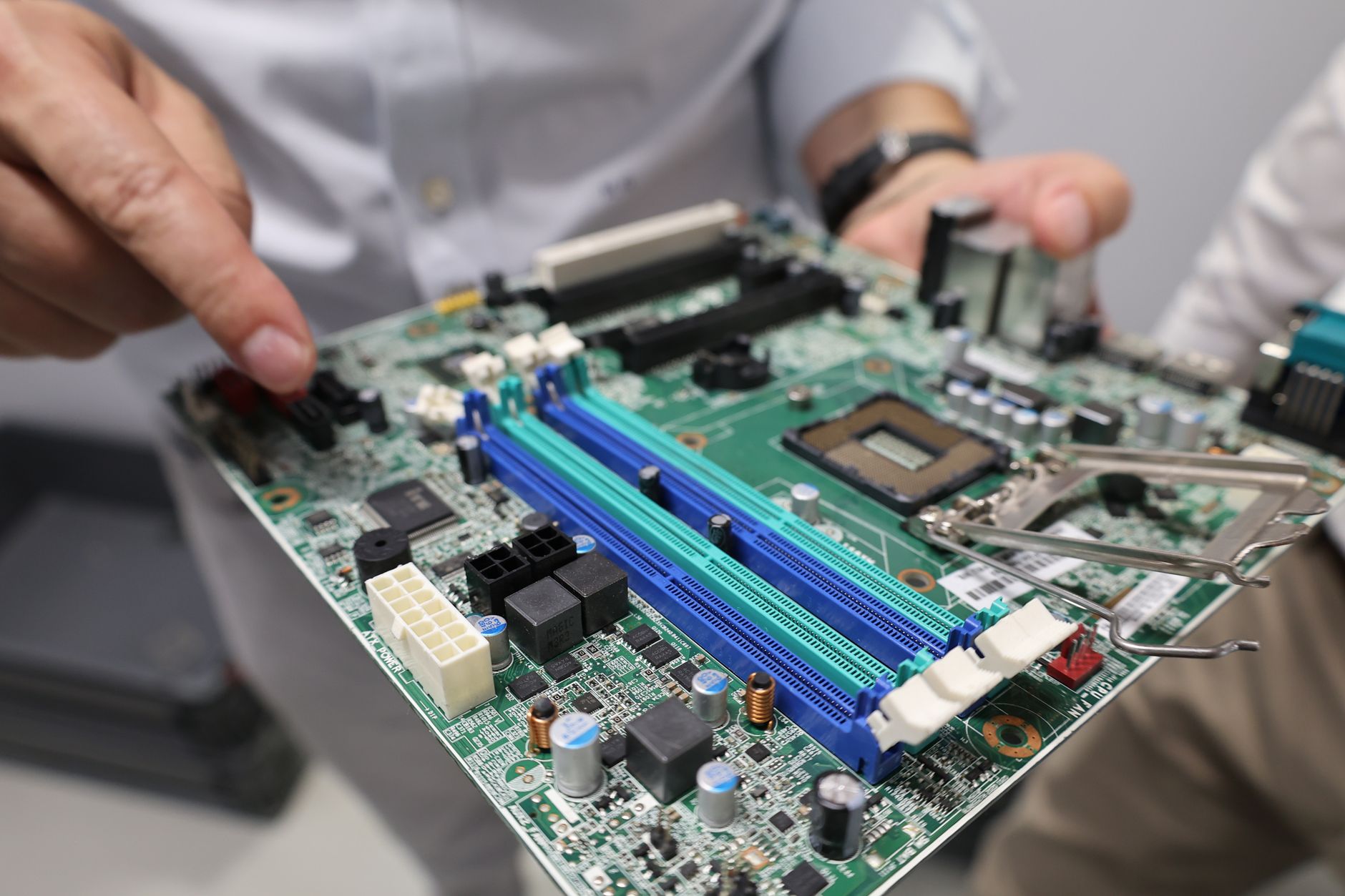
RAM 선택은 작업 강도에 따라 세 단계로 나누어 볼 수 있다. 블로그 썸네일 제작이나 간단한 밝기·색감 보정처럼 한두 장의 가벼운 작업만 한다면 RAM 8GB 노트북도 작동은 가능하다. 하지만 포토샵과 브라우저, 카카오톡, 엑셀을 동시에 실행하거나 쇼핑몰 상세페이지처럼 레이어가 많은 파일을 다룬다면 8GB는 금방 한계에 부딪힌다. RAM 16GB는 블로그 운영자, 쇼핑몰 운영자, 자영업자, 디자인 과제가 잦은 대학생 모두에게 가장 현실적인 기준으로 꼽힌다. 고해상도 원본 사진 편집이나 영상 편집을 병행하는 전문 디자이너라면 32GB까지 고려해야 한다.
SSD는 용량뿐 아니라 포토샵의 스크래치 디스크(Scratch Disk) 기능과도 직결된다. 포토샵은 RAM이 부족할 때 SSD 일부를 임시 저장 공간으로 활용하는데, 이때 SSD 여유 용량이 부족하면 프로그램 자체가 경고 메시지를 띄우며 작업이 중단되기도 한다. 이미지 원본 파일, 편집 완료본, PSD 작업 파일, 포토샵 설치 용량까지 합산하면 SSD 256GB는 포토샵을 자주 쓰는 환경에서 빠르게 포화 상태에 이른다. 512GB를 기준으로 삼아야 실사용 만족도가 유지된다는 것이 중론이며, 영상 편집까지 병행하거나 외장 저장장치 없이 노트북 하나로 관리하는 경우라면 1TB가 권장된다.
CPU의 경우, 포토샵 중심의 작업이라면 최신 세대 최고 사양만이 정답은 아니다. 블로그·쇼핑몰 이미지 작업 수준에서는 인텔 i5급 또는 AMD Ryzen 5급도 충분히 활용 가능하다. 오히려 CPU 이름값에 집중하다가 RAM을 8GB, SSD를 256GB로 타협하게 되는 경우가 더 큰 문제라는 지적이 많다. 포토샵용 노트북 선택에서 핵심은 특정 부품 하나의 스펙이 아니라 RAM·SSD·CPU·발열 관리의 균형이다.
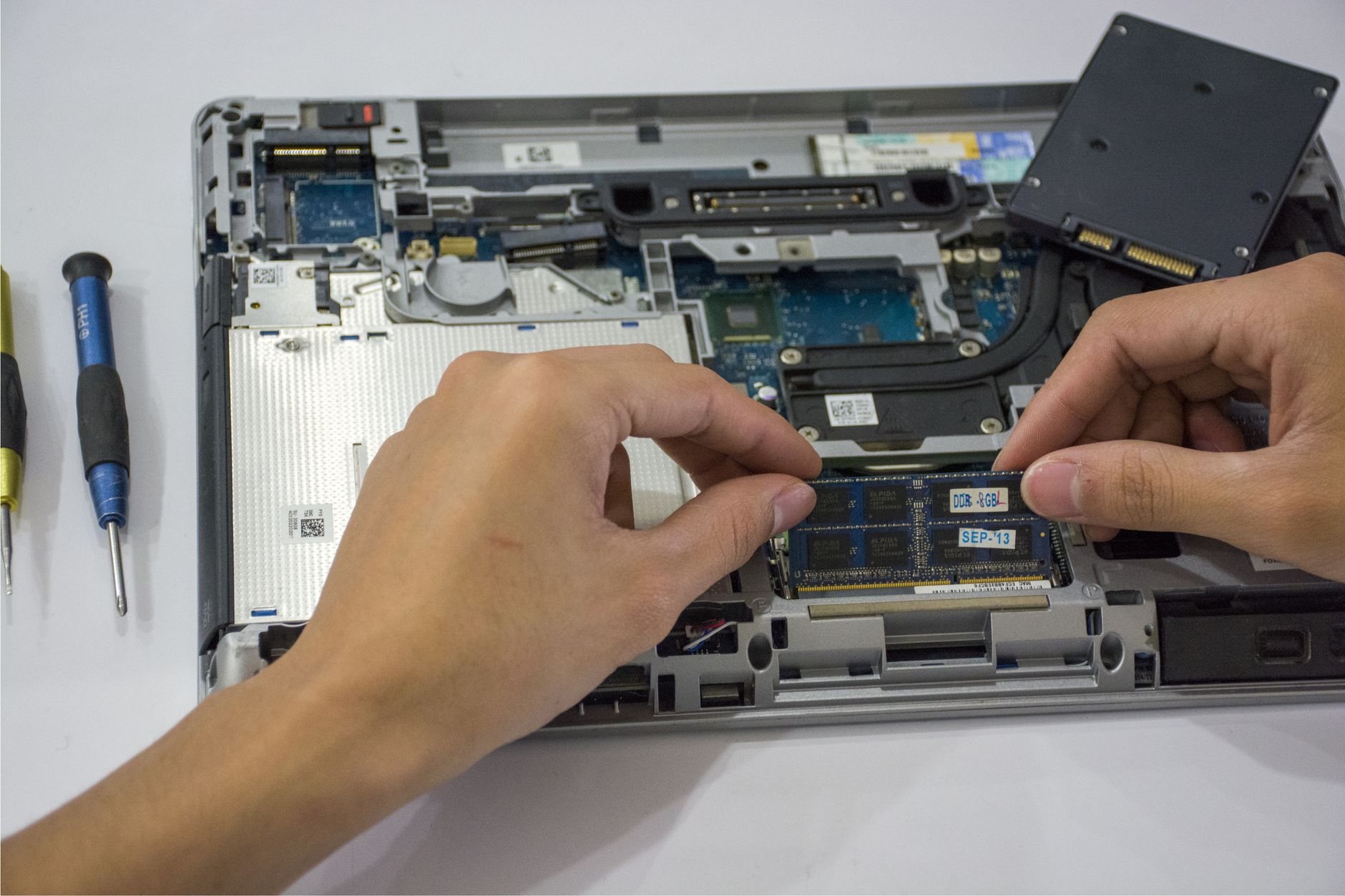
GPU는 작업 수준에 따라 필요성이 갈린다. 블로그 썸네일 제작이나 간단한 사진 크롭, 텍스트 삽입 정도는 내장 그래픽으로도 무리가 없다. 그러나 포토샵과 함께 프리미어 프로나 어도비 일러스트레이터까지 함께 구동하거나, AI 기반 필터를 반복적으로 적용하는 고강도 작업 환경이라면 외장 GPU가 있는 노트북이 유리하다. GPU가 포토샵의 OpenGL 및 Metal 가속 기능을 지원해 화면 렌더링 속도와 필터 적용 속도를 높이기 때문이다. 엔비디아 GTX 혹은 RTX 계열, AMD Radeon 계열 외장 GPU가 탑재된 리퍼노트북도 시중에 다양하게 유통되고 있어 예산 범위 내에서 선택지를 넓힐 수 있다.
화면 품질 역시 간과해서는 안 된다. 상품 사진, 쇼핑몰 상세페이지, 블로그 썸네일처럼 색감이 결과물의 완성도를 좌우하는 작업이라면 디스플레이의 색재현율과 밝기가 실질적인 작업 품질에 영향을 미친다. 일반적인 TN 패널보다 IPS 계열 패널이 색 표현 면에서 유리하며, 작업 공간이 고정되어 있다면 HDMI나 USB-C를 통해 외부 모니터를 연결하는 방식도 적극 활용할 수 있다. 15.6인치 이상의 화면 크기는 장시간 이미지 편집 시 눈의 피로도를 낮추는 데 도움이 된다.
최근 시장에서 주목받는 소위 "AI 노트북", 즉 NPU(신경망처리장치)가 탑재된 Copilot+ PC 계열 제품도 포토샵 사용자 사이에서 관심을 받고 있다. 그러나 현재 포토샵의 AI 기능 상당 부분이 어도비 클라우드 서버를 통해 처리된다는 점을 감안하면, NPU 탑재 여부가 포토샵 작업 체감에 직접적으로 미치는 영향은 제한적이다. 전문가들은 "AI 노트북"이라는 마케팅 문구보다 RAM과 SSD 용량, 발열 관리 성능, 검수 이력이 실사용 만족도에 더 결정적이라고 강조한다.
예산 부담을 낮추면서도 포토샵 작업에 필요한 사양을 갖추고자 하는 소비자들 사이에서 리퍼노트북에 대한 관심이 높아지고 있다. 새 제품 대비 낮은 가격에 RAM 16GB, SSD 512GB 구성을 갖춘 제품을 선택할 수 있다는 점이 핵심 이유로 꼽힌다. 리퍼 전문 유통 플랫폼 TTM(제삼시장)은 포토샵 작업용 노트북을 고를 때 RAM·SSD·화면 상태·AS 기준을 함께 확인할 것을 권고하고 있으며, 외관 등급과 배터리 상태도 구매 전 반드시 체크해야 하는 항목으로 안내하고 있다.
리퍼노트북 구매 시 주의해야 할 점은 가격만을 기준으로 삼지 않는 것이다. 동일한 가격대라도 RAM이 8GB에 그치거나 SSD가 256GB인 제품은 포토샵 작업 환경에서 금세 부족함을 드러낸다. 윈도우 11 정품 활성화 여부, HDMI 혹은 USB-C 디스플레이 출력 지원 여부, 검수 이력과 AS 정책도 중고·리퍼 구매에서 반드시 살펴야 하는 항목이다. TTM을 포함한 검증된 리퍼 전문 플랫폼에서는 이러한 정보를 상품 페이지에 명시하고 있어 비교 선택이 용이하다.
포토샵 AI 기능을 활용하는 사용자층이 블로그 운영자, 1인 쇼핑몰 창업자, 프리랜서 디자이너, 대학생 등 다양한 방향으로 넓어지면서, 합리적인 예산 안에서 최적의 사양을 갖춘 노트북을 선택하는 전략적 접근이 더욱 중요해지고 있다. 전문가들은 "AI 노트북"이라는 이름에 휘둘리기보다 자신의 실제 작업 내용을 먼저 정의하고, RAM 16GB와 SSD 512GB를 기준선으로 삼아 검수된 리퍼 제품과 신제품을 함께 비교해보는 방식이 가장 현실적인 선택이라고 조언한다.